
Tutoriel utilisateur
Démarrer un cours
Avant de commencer : La console tactile
À votre arrivée en salle, rendez-vous sur la console tactile au pupitre — c’est votre tableau de bord pour piloter l’ensemble de votre cours hybride.
Vérifier le cours affiché à l’écran : Consultez l’agenda sur la console tactile pour identifier votre cours.

Information : Les cours programmés s’affichent automatiquement dans l’agenda selon le calendrier de l’établissement.
Cliquer sur « Rejoindre »
Le direct démarre immédiatement après avoir cliqué sur le bouton.

Le cours est lancé !
Le nombre d’étudiants connectés s’affiche en haut à droite. Toutes les sources vidéos de votre salle sont diffusées en direct (Tableau, vidéoprojecteur caméras…). L’enregistrement du cours est automatique.

Commandes principales
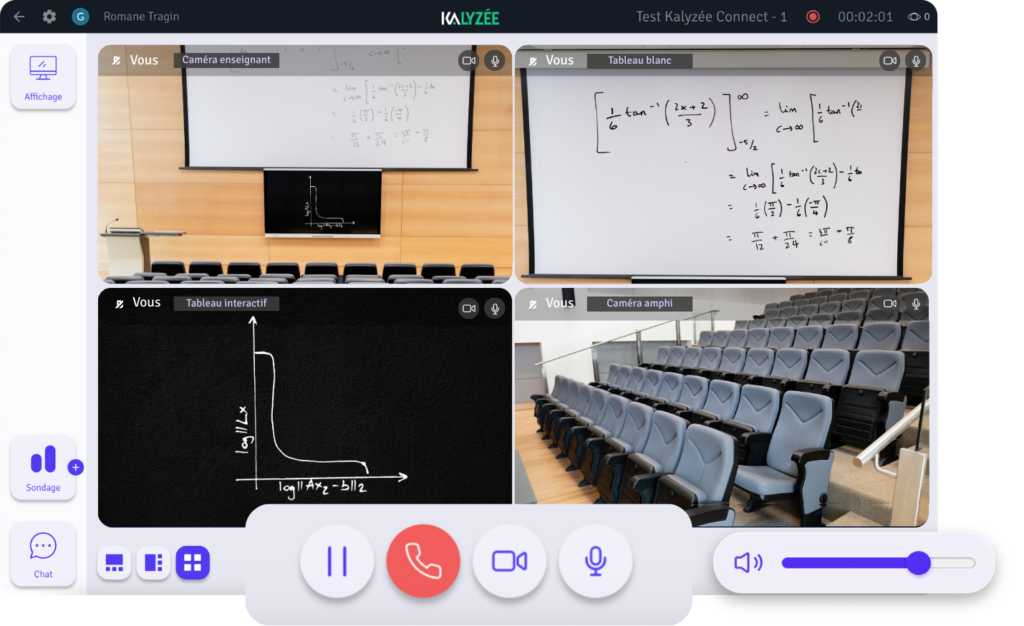

Pause
Met le cours en pause. Les apprenants distants voient « Cours en pause » et ne voient plus la salle.

Caméras
Couper/activer toutes les caméras de la salle en un clic.

Microphones
Couper/activer tous les micros de la salle en un clic.

Arrêter
Terminer la session. Si fait par erreur, relancer le cours depuis l’agenda.
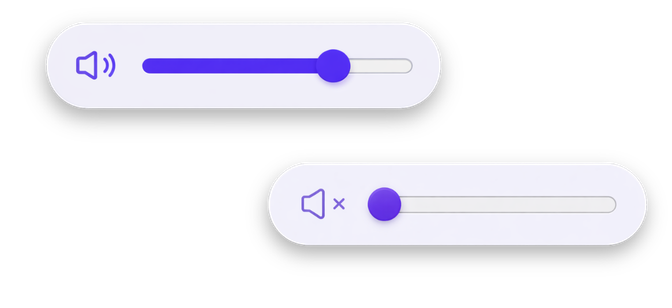
Volume de la salle
Gestion du volume sonore de la salle (apprenants distants, contenus vidéos ou audios etc…)
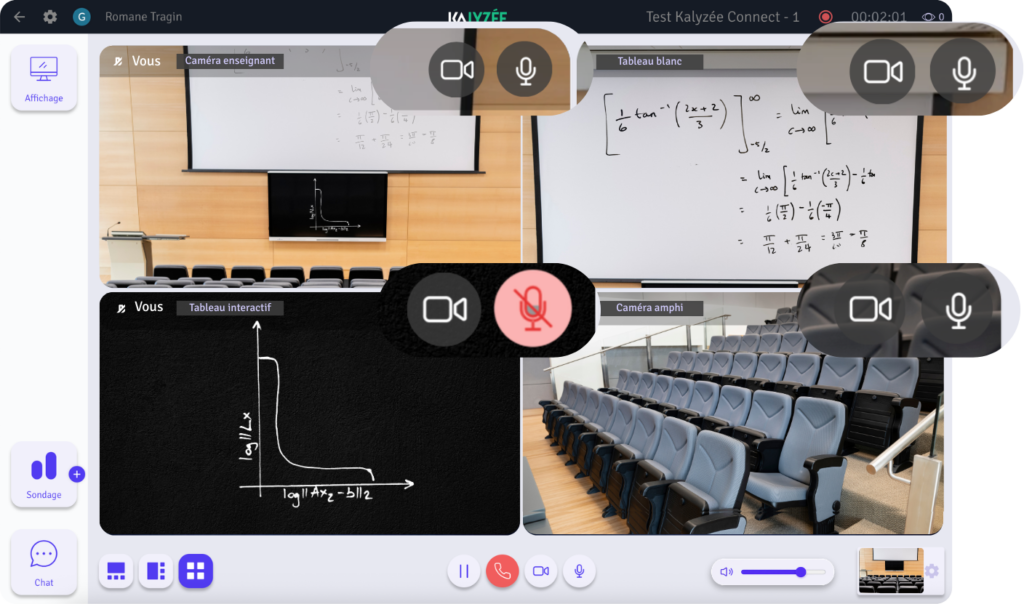
Attention : Vous pouvez également couper les caméras et microphones de chaque source vidéo individuellement en cliquant sur l’icône correspondante.
Interagir avec ses apprenants
Créer un sondage
Cliquer sur « Sondage »
Le menu sondage apparait sur la console.


Choisir le type de sondage
6 choix sont proposés :
Oui / Non
Vrai / Faux
Pour / Contre
Choix multiples
Étoiles
Customisé
Sondage customisé
Créez un sondage personnalisé en choisissant :
- L’énoncé de la question
- Le nombre de réponses possibles
- Les réponses elles-mêmes
- L’option choix multiples : sélectionner « plusieurs choix possibles »

Publier les résultats
Le nombre de réponses et de participants total sont affichés en temps réel. Un graphique montre les résultats du sondage en direct.
Une fois que tous les étudiants ont répondu, cliquez sur « Publier les résultats » pour que les apprenants puissent voir les résultats complets.

Remarque : Le sondage est aussi accessible en présentiel. Il suffit de scanner le QR code en salle ou d’utiliser l’application mobile de l’établissement.
Répondre au Chat
Cliquer sur « Sondage »
La fenêtre de chat apparait sur la console.
Cliquer sur « Chat »
Les apprenants peuvent poser des questions écrites via le chat. L’enseignant clique sur le bouton « Chat » en bas à gauche et peut répondre à l’écrit ou simplement à l’oral aux questions ou remarques des participants.

Faire passer au tableau
La fonctionnalité « Interventions » permet de mettre en avant un ou plusieurs apprenants pour qu’ils présentent à l’ensemble de la classe (présentiel + distanciel).
Cliquer sur « Interventions »
Le menu intervention apparaît sur la console.
Cliquer sur « Interventions »
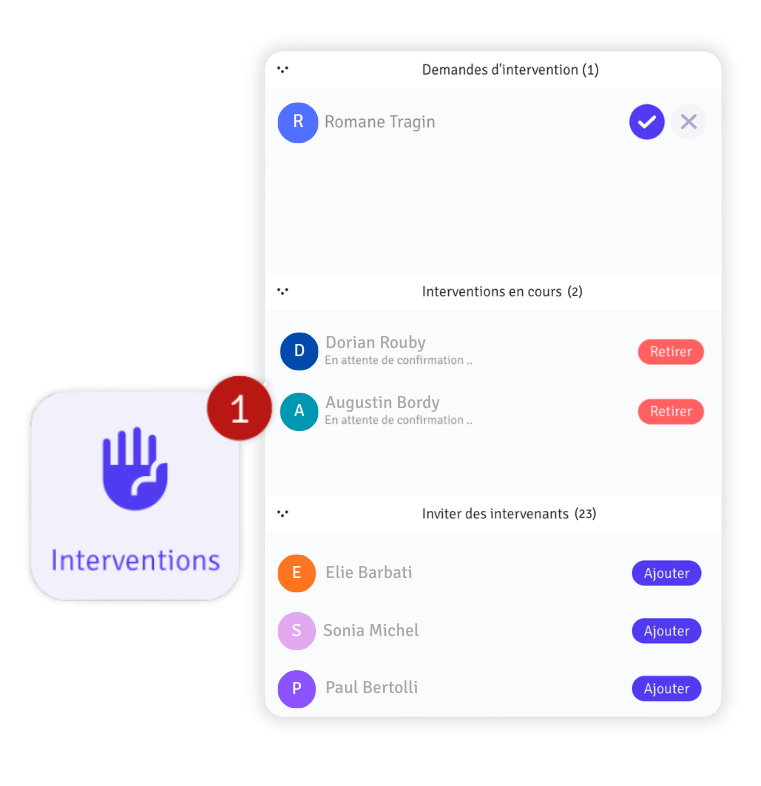
Le panneau s’ouvre et affiche trois zones :
- En haut : Les demandes d’intervention des apprenants
- Au centre : Les interventions en cours
- En bas : La liste de tous les apprenants en ligne
Qu’est-ce qui se passe quand un apprenant est « au tableau » ?
L’apprenant est mis en avant :
- En salle : Affiché en grand sur l’écran principal (plus dans le fond)
- À distance : Apparaît comme source vidéo supplémentaire
- Fonctionnalités : Peut partager son écran pour présenter
Important : Plusieurs personnes peuvent intervenir en même temps.
Gérer l'affichage des sources vidéo


Changer la disposition des sources vidéo
L’enseignant peut choisir d’afficher tous les flux vidéos sous forme de grille, ou alors se mettre en focus afin d’agrandir l’une des vues en particulier.
Paramètres utilisateur
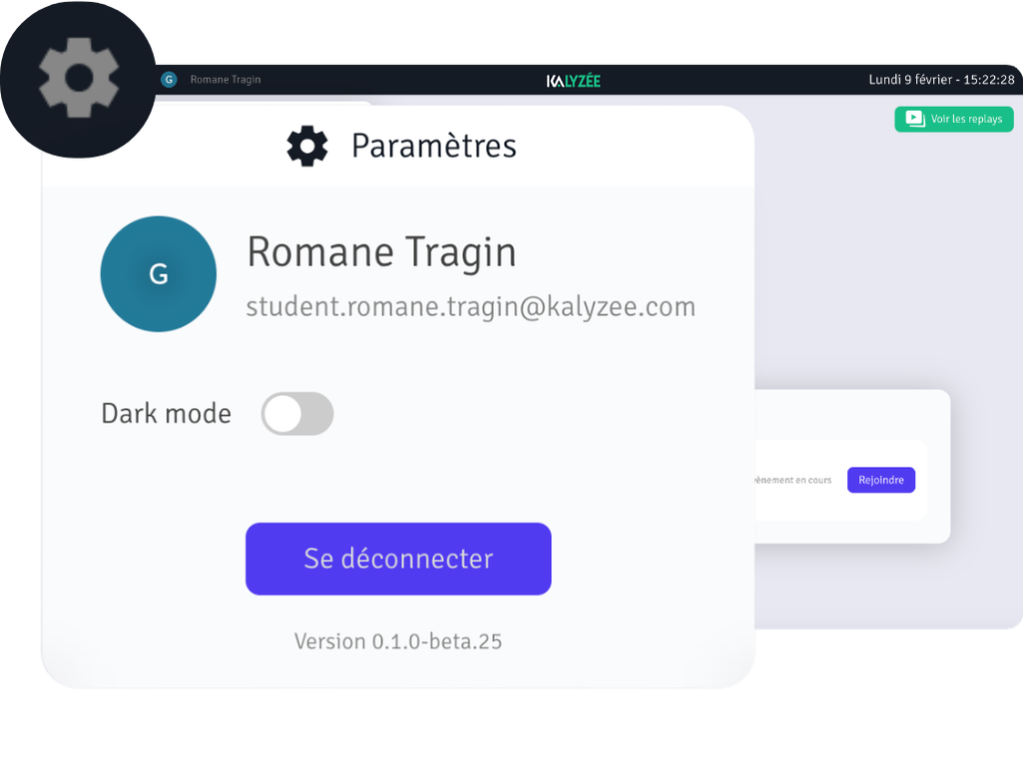
Mode sombre / Mode clair
Depuis le menu utilisateur (en haut à gauche de l’écran), vous pouvez modifier l’apparence de l’interface.
Le mode sombre réduit la luminosité de l’écran et améliore le confort visuel, notamment lors d’une utilisation prolongée ou en environnement peu éclairé.
Le mode clair offre un affichage plus lumineux et contrasté, adapté aux environnements bien éclairés.
Le changement s’applique immédiatement et est enregistré pour vos prochaines connexions.
Se déconnecter
Le menu utilisateur permet de se déconnecter de la plateforme.
⚠️ Important en salle de cours :
Dans une salle équipée, la session est généralement ouverte avec le compte dédié à la salle et non avec votre compte personnel enseignant.
Dans ce cas, il n’est pas nécessaire de vous déconnecter à la fin du cours.
La fermeture ou l’arrêt du cours suffit à mettre fin à la session pédagogique.
La déconnexion est recommandée uniquement si vous êtes connecté avec votre compte personnel, ou que vous travaillez en dehors de la salle équipée.
Questions fréquentes
Puis-je partager mon écran d'ordinateur ?
Oui, connectez votre PC au vidéoprojecteur ou tableau interactif de la salle via HDMI — il sera automatiquement capturé et diffusé.
Les étudiants peuvent-ils accéder au replay même s'ils étaient présents ?
Oui, tous les cours enregistrés sont accessibles en VOD pour révision, sauf politique contraire de l’établissement.
Comment savoir si mes étudiants distants m'entendent bien ?
Le nombre d’étudiants connectés s’affiche en temps réel en haut à droite de votre interface. Vous pouvez également inviter vos étudiants à confirmer via le chat. Si des problèmes audio sont signalés, vérifiez que les microphones de la salle sont bien activés depuis les commandes principales.
Que se passe-t-il si mon cours est décalé ?
Si le cours démarre en retard, il vous suffit de cliquer sur « Rejoindre » dans l’agenda dès que vous êtes prêt. L’enregistrement ne démarre qu’à ce moment-là. Les étudiants distants ne peuvent pas accéder à la session avant que vous l’ayez lancée.
Si votre cours change d’horaire ou de salle, la modification doit être effectuée dans le planning de l’établissement. Kalyzée Connect se synchronise automatiquement : le cours mis à jour s’affiche dans la nouvelle salle concernée, et apparaît également dans l’agenda des étudiants à distance avec les nouveaux horaires.
Que se passe-t-il si je fini mon cours 5 min en retard ?
Aucune coupure automatique n’est appliquée. Le cours reste actif jusqu’à ce que vous cliquiez sur « Arrêter ». L’enregistrement s’arrête à ce même moment. Veillez simplement à ne pas oublier de terminer la session pour libérer la salle.
Puis-je récupérer les résultats de mes sondages après le cours ?
Non, les résultats sont uniquement affichés en direct pendant la session.
Que faire si la console tactile ne répond pas ?
Vérifiez que l’écran est allumé et que la session n’est pas verrouillée. Si la console reste non réactive, contactez le support technique de votre établissement ou Kalyzée directement via support.kalyzee.com.
Rejoindre un cours en direct
Accéder à la plateforme
Ouvrir votre navigateur
Ouvrez votre navigateur Chrome. Rendez-vous sur l’URL fournie par votre établissement (ex : connect.votre-ecole.fr) ou accedez à l’interface depuis votre LMS.
Attention – Navigateur recommandé : Kalyzée Connect est optimisé pour Google Chrome. L’utilisation de Safari ou d’autres navigateurs peut occasionner des dysfonctionnements (micro, caméra, affichage). Nous vous recommandons fortement d’utiliser Chrome pour éviter tout problème technique.
Se connecter
Identifiants nécessaires
Rapprochez vous de votre administration pour obtenir vos identifiant et mot de passe.
Vous pouvez également vous connecter avec votre compte Google ou Microsoft selon la configuration de votre établissement.

Rejoindre la salle
Configurer vos périphériques
Avant de rejoindre le cours, une fenêtre de prévisualisation s’affiche pour vous permettre de :
- Sélectionner votre caméra (si vous en avez plusieurs)
- Sélectionner votre microphone (casque, micro intégré…)

Rejoindre le cours
Vous accédez à la liste de vos cours. L’affichage est automatiquement filtré : vous ne voyez que les sessions qui vous concernent. Cliquez sur « Rejoindre » pour entrer dans la session en direct.
Vous êtes connecté !
Vous voyez maintenant tous les flux vidéos de la salle : caméra enseignant, tableau blanc, tableau interactif, caméra amphi…
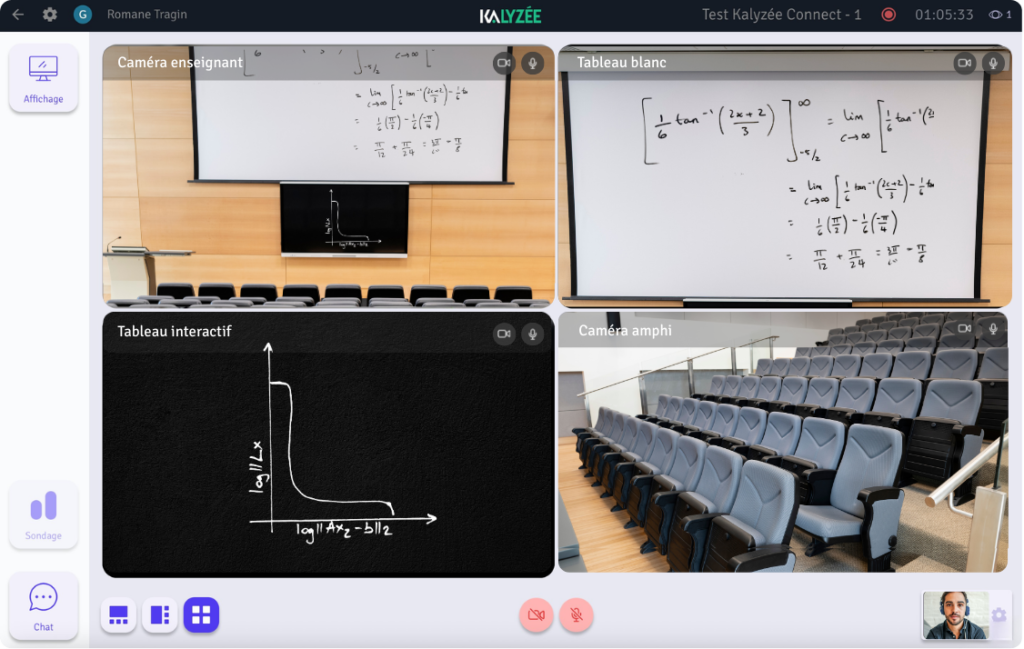
Affichage de la salle
Immersion dans la salle
Vous visualisez en direct toutes les sources de la salle :
Caméra enseignant
Tableau blanc traditionnel
Tableau interactif / écran partagé
Vue d'ensemble de la salle (caméra amphi)
Les sources de diffusion affichées sont configurées selon les directives de l’établissement et sont susceptibles de varier.

Personnaliser l’affichage de votre cours
- Changer la disposition : mode grille (toutes les vidéos en taille égale) ou mode focus (agrandir une vue en particulier)
- Cliquer sur une vidéo pour la mettre en plein écran
Afficher/masquer certaines sources vidéo
Vous pouvez également afficher/ masquer des sources vidéos si elles ne sont pas utilisées par l’enseignant, en cliquant sur « Affichage ».
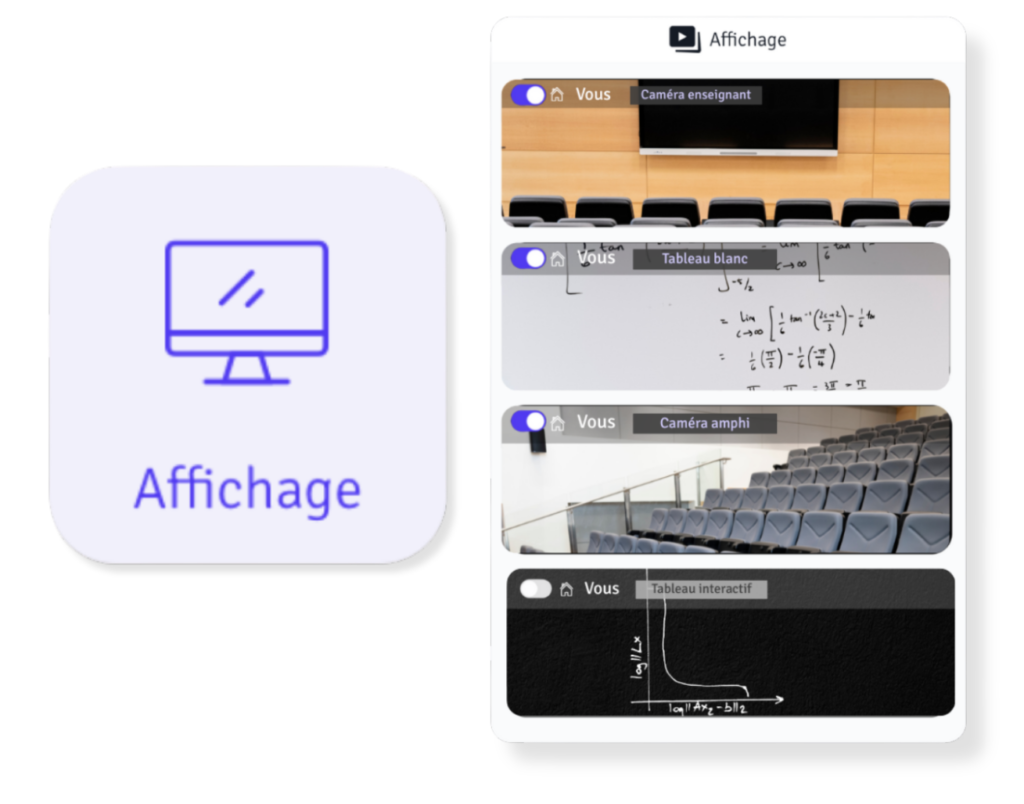
Interagir avec la salle
Poser une question à l'écrit
Utiliser le chat
Un chat est disponible tout au long du cours. Vous pouvez y saisir vos questions directement par écrit — l’enseignant les consulte et y répond, généralement à l’oral. Vous pouvez également réagir aux messages des autres participants à l’aide d’emojis.
Poser une question à l'oral
Activer votre micro pour être vu et entendu dans la salle
Lorsque vous activez votre microphone, vous êtes automatiquement affiché dans la salle. Les autres participants (en présentiel et à distance) vous voient et vous entendent.
En bas de votre écran, vous pouvez : activer/désactiver votre caméra (icône caméra), activer/désactiver votre microphone (icône micro)
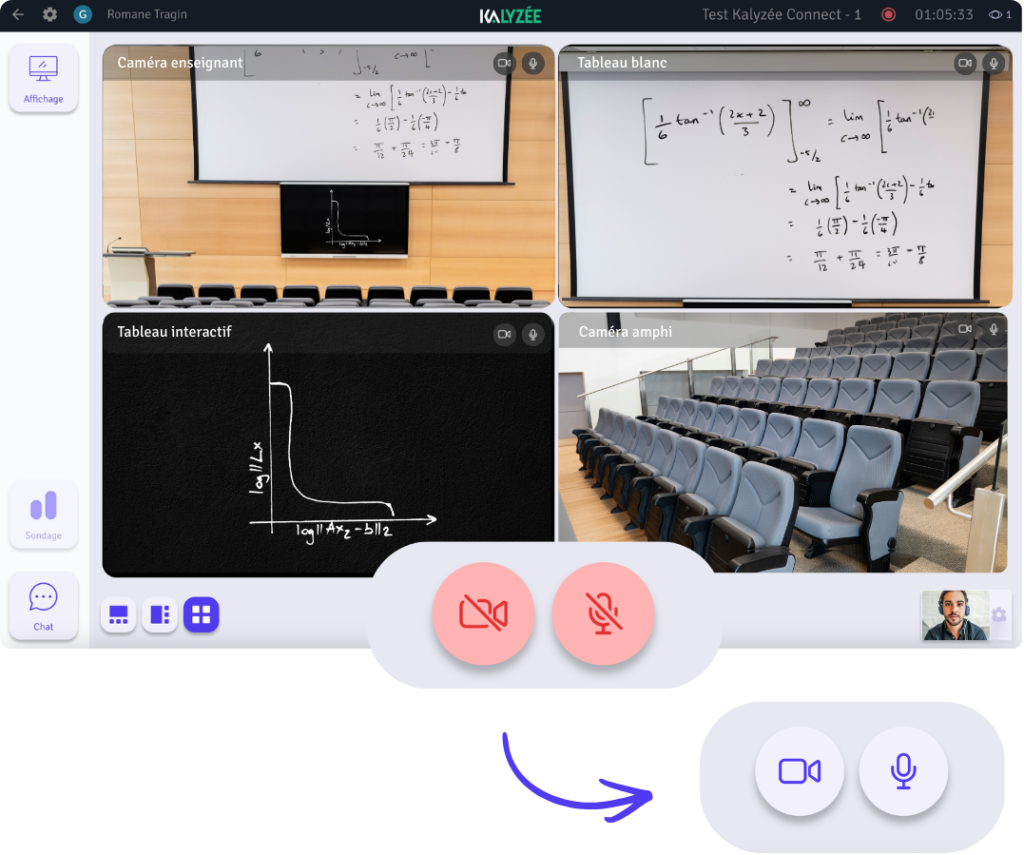
Bonne pratique : Gardez votre micro coupé lorsque vous ne parlez pas pour éviter les bruits de fond.
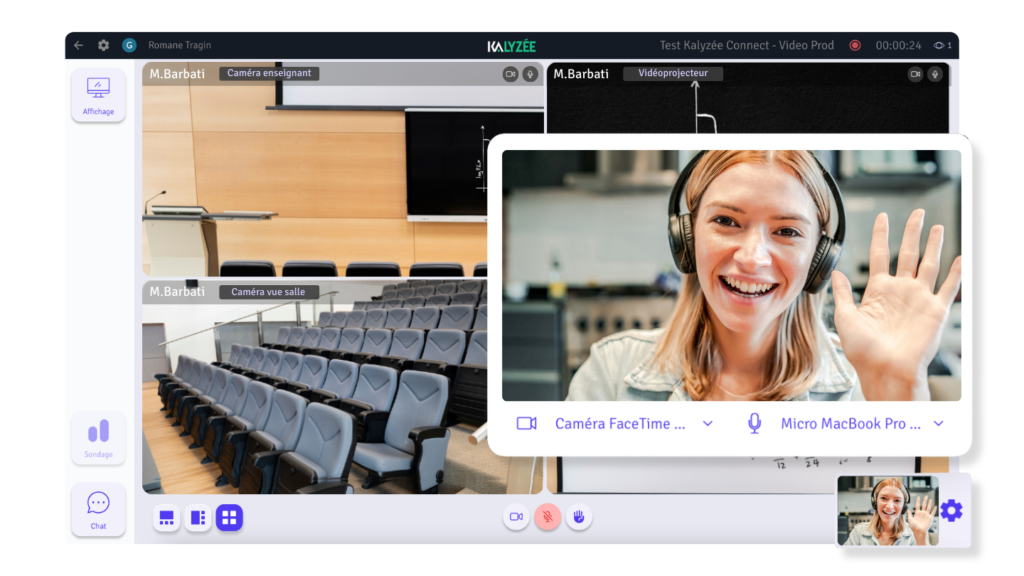
Gérer vos périphérique caméra et micro
À tout moment durant le cours, vous pouvez modifier vos périphériques audio et vidéo en cliquant sur la roue crantée située à côté de votre prévisualisation en bas à droite de l’écran.
Passer au tableau
Passer au tableau vous place en avant de la salle : votre image est affichée à la fois dans la salle physique et pour tous les participants à distance. C'est le mode idéal pour les présentations et les exposés, contrairement à une simple prise de parole au micro qui ne vous met pas en avant visuellement.
Demander à passer au tableau
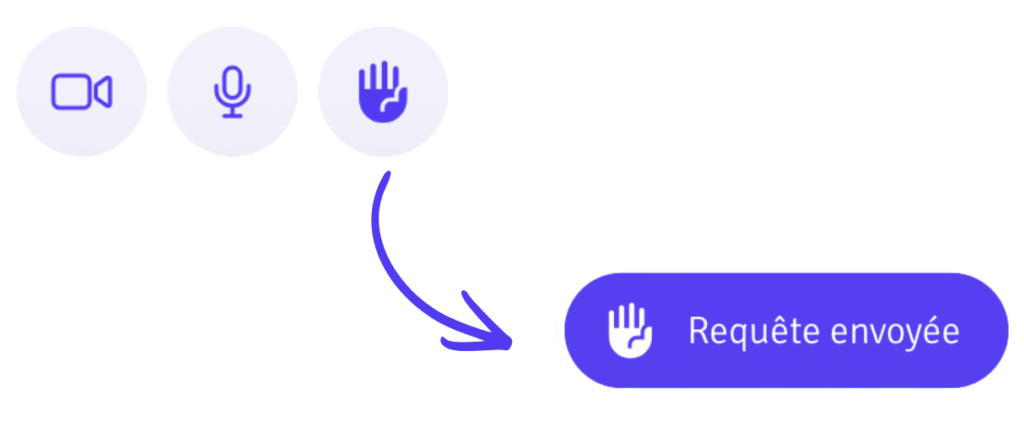
Cliquez sur l’icône main en bas de l’écran, à côté des contrôles caméra et micro. Pensez à activer votre caméra et votre micro avant ou au moment de votre passage au tableau pour que la salle et les participants à distance puissent vous voir et vous entendre.
Être désigné par l’enseignant
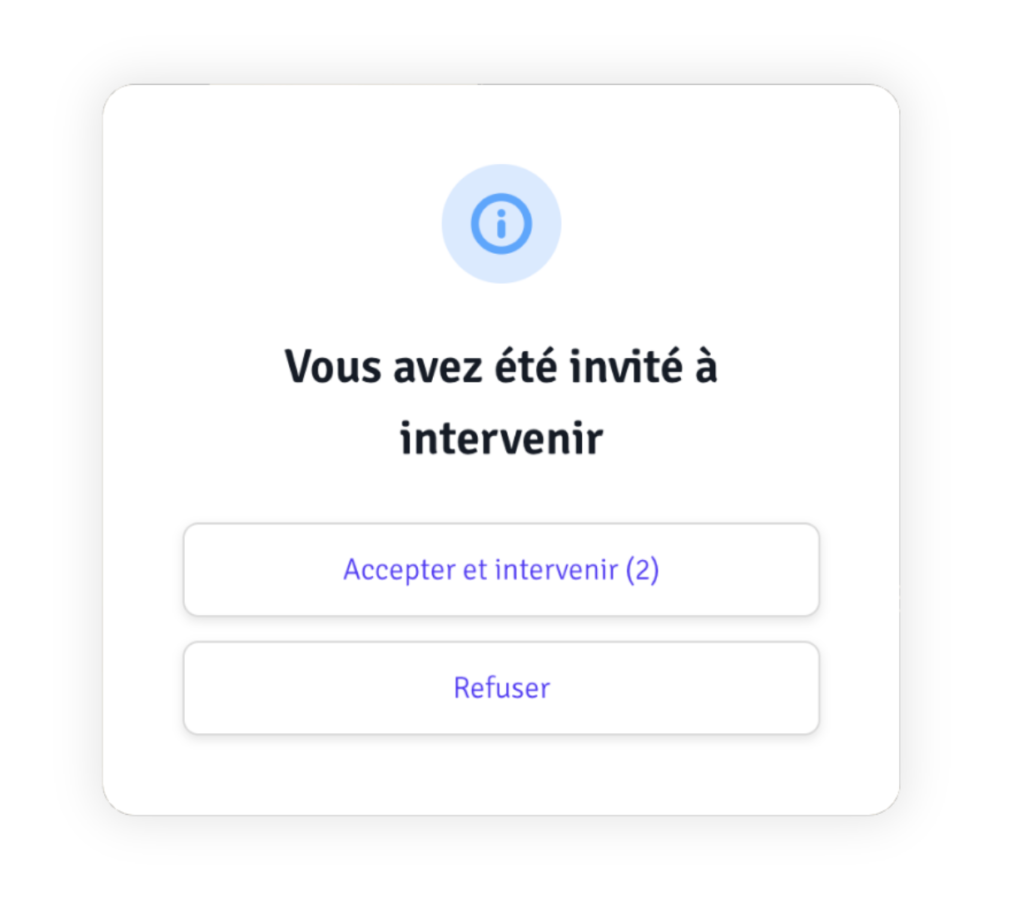
L’enseignant peut également vous inviter à passer au tableau directement depuis sa console. Une fenêtre apparaît alors sur votre écran pour vous proposer d’accepter ou de refuser.
Participer aux sondages
Ouvrir le sondage
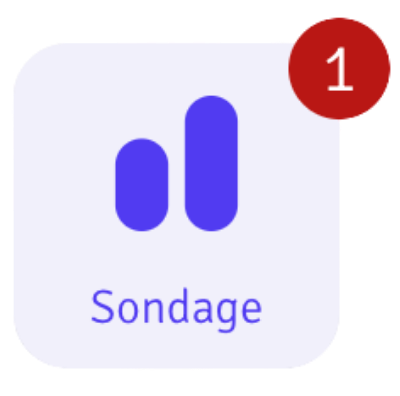
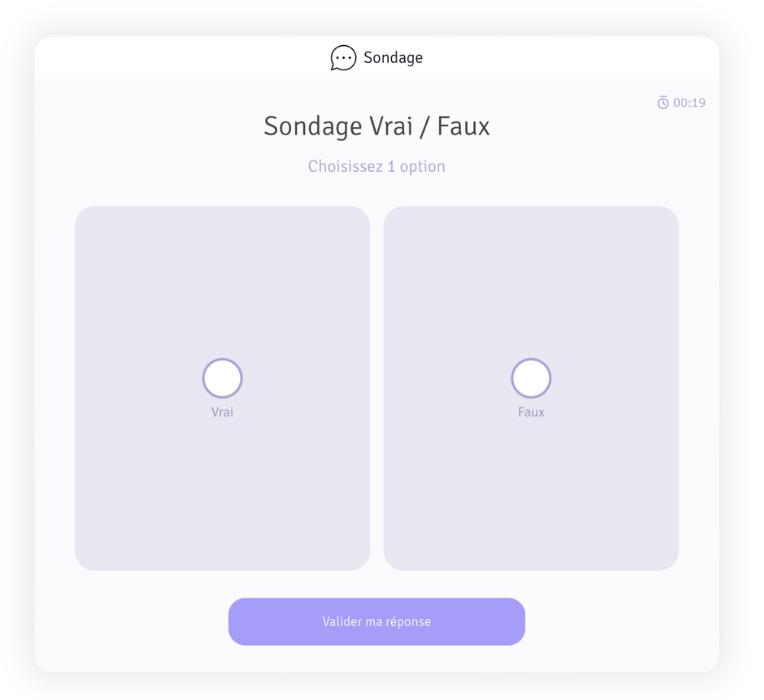
Lorsque l’enseignant lance un sondage, une notification apparaît sur l’icône « Sondage » à gauche de votre écran. Cliquez dessus pour ouvrir le sondage et répondre. Vous disposez du temps imparti par l’enseignant pour soumettre votre réponse — le sondage se ferme dès qu’il le décide.
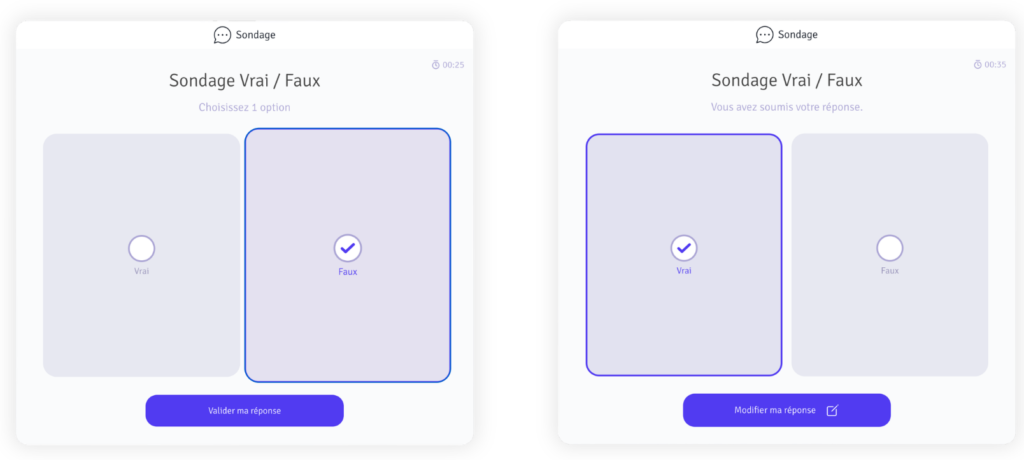
Modifier sa réponse
Vous pouvez changer votre réponse à tout moment tant que le sondage est ouvert. Cliquez sur la nouvelle réponse souhaitée puis sur « Modifier ma réponse » pour valider le changement.
Affichage des résultats
Une fois le sondage terminé, les résultats s’affichent automatiquement sur votre écran.
Revoir un cours (Replay)
Afficher tous vos cours à revoir
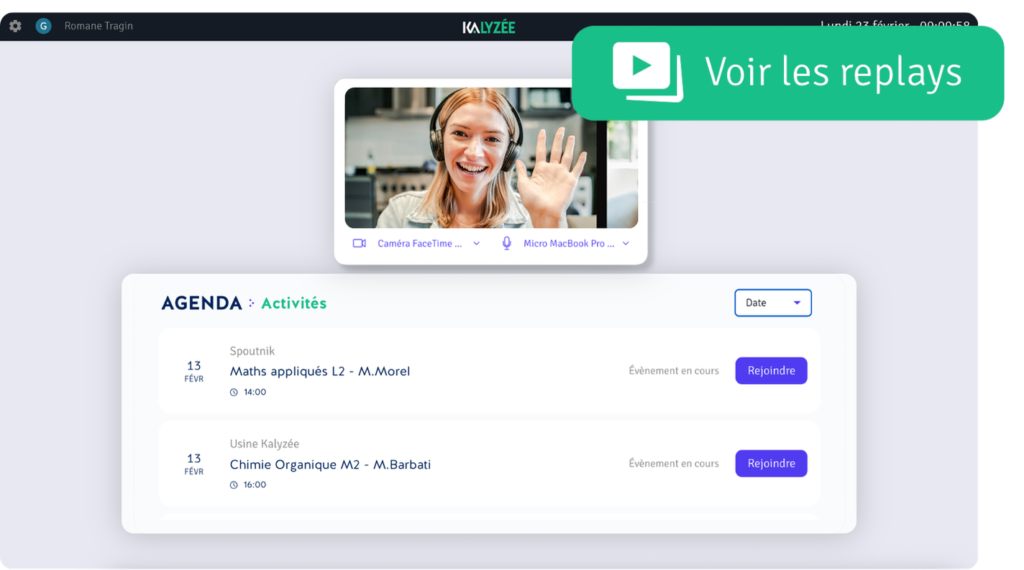
Depuis la page d’accueil, cliquez sur « Voir les replays » en haut à gauche pour accéder à l’ensemble des cours disponibles en replay.
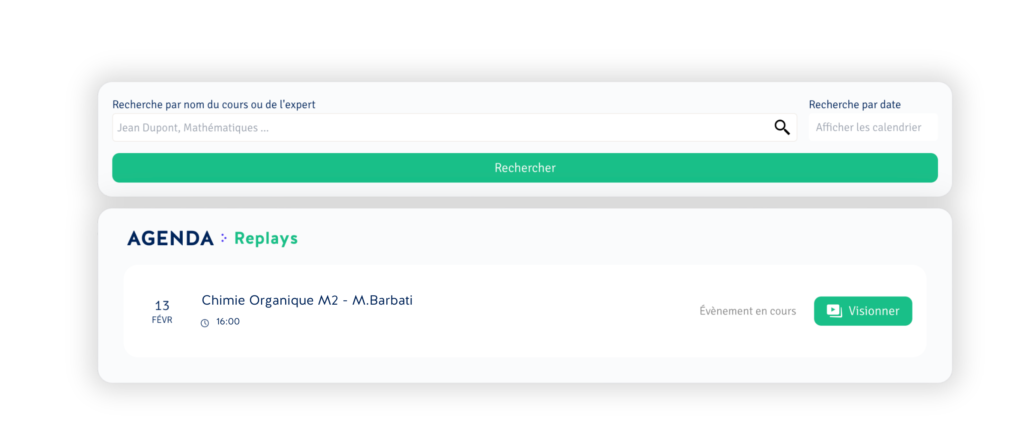
Choisir le cours à revoir
Sélectionnez le cours que vous souhaitez revoir directement dans la liste proposée. Vous pouvez également affiner votre recherche par date, nom du cours, salle ou nom de l’enseignant.
Questions fréquentes
Pourrais-je accéder au replay même si j'étais en présentiel ?
Oui. Le replay est accessible à tous les étudiants inscrits au cours, qu’ils aient été présents en salle ou connectés à distance. Rendez-vous sur la page d’accueil et cliquez sur « Voir les replays » pour retrouver l’ensemble des sessions enregistrées.
Je ne vois pas toutes les caméras de la salle
Les sources vidéo affichées dépendent de la configuration de votre établissement et de ce que l’enseignant a activé. Si une caméra ne s’affiche pas, cliquez sur « Affichage » pour vérifier si elle est masquée. Si le problème persiste, actualisez la page, puis contactez le support de votre établissement.
Je n'entends pas
Vérifiez d’abord que le volume de votre appareil n’est pas coupé. Assurez-vous ensuite que le bon périphérique audio est sélectionné dans les paramètres de votre navigateur Chrome. Si le problème persiste, rechargez la page.
Que se passe-t-il si mon cours est décalé ?
Si l’un de vos cours change d’horaire ou de salle, vous n’avez rien à faire. Kalyzée Connect se met à jour automatiquement : le cours apparaîtra dans votre agenda avec les nouveaux horaires. Le cours s’affiche dans votre liste puis est lancé par l’enseignant. Si votre cours tarde à démarrer, patientez quelques minutes et actualisez la page. En cas de doute, rapprochez-vous de votre établissement.
Que faire si ma connexion est coupée pendant le cours ?
Rechargez simplement la page ou fermez et rouvrez l’onglet. Vous rejoindrez automatiquement le cours en cours. Aucune manipulation supplémentaire n’est nécessaire.
Le replay est-il disponible immédiatement après le cours ?
Le replay est généralement disponible peu après la fin de la session. La durée de disponibilité dépend de la politique de votre établissement. Vous ne pouvez pas télécharger le replay directement depuis la plateforme.
Quels sont les prérequis techniques pour utiliser Kalyzée Connect ?
Il est recommandé d’utiliser Google Chrome (version récente) sur un ordinateur disposant d’une connexion internet stable. Un microphone et une caméra sont nécessaires si vous souhaitez prendre la parole ou passer au tableau.
Ma caméra ne s'affiche pas
Personne ne me voit, ou je vois une image noire/figée.
Tout est lent ou saccadé
La vidéo rame, le son coupe, la page met du temps à charger.
Tous les problèmes, comme vous les voyez
Je n'arrive pas à entrer dans le cours
La page reste blanche ou ne charge pas
- Vérifiez que vous utilisez Google Chrome (pas Safari, Firefox ou Edge).
- Essayez de recharger la page :
Ctrl+Shift+R(PC) /Cmd+Shift+R(Mac). - Ouvrez un onglet de navigation privée et retentez l’URL.
- Videz le cache Chrome : Menu → Paramètres → Confidentialité → Effacer les données.
- Désactivez temporairement vos extensions Chrome (bloqueurs de pub notamment).
Je ne connais pas mes identifiants / le mot de passe ne fonctionne pas
Vos identifiants vous sont fournis par votre établissement. Rapprochez-vous de votre administration pour les récupérer ou les réinitialiser.
Selon la configuration, vous pouvez aussi vous connecter via votre compte Google ou Microsoft — vérifiez si ces options sont affichées sur la page de connexion.
Je suis déconnecté automatiquement en plein cours
- Vérifiez votre connexion internet (voir la section « Ma connexion est instable »).
- Évitez d’ouvrir la plateforme dans plusieurs onglets en même temps.
- Si vous êtes sur WiFi, essayez de vous rapprocher de la box ou de vous brancher en câble ethernet.
- Désactivez les applications qui consomment de la bande passante en arrière-plan (téléchargements, streaming…).
Je vois un message d'erreur que je ne comprends pas
Faites une capture d’écran du message et contactez le support Kalyzée via le tchat en bas de page. Précisez votre navigateur, votre système (Windows/Mac/téléphone) et l’heure à laquelle l’erreur s’est produite.
J'ai un problème de son
Je n'entends rien du tout (ni le prof, ni la salle)
- Vérifiez que le volume de votre ordinateur n’est pas à zéro ou en mode muet.
- Vérifiez que Chrome a bien accès au son : cliquez sur le cadenas 🔒 dans la barre d’adresse → Son → Autoriser.
- Vérifiez que le bon périphérique audio est sélectionné dans la fenêtre de configuration avant de rejoindre le cours.
- Si vous utilisez un casque, débranchez-le et rebranchez-le, puis re-sélectionnez-le dans la liste.
- Redémarrez Chrome et réessayez.
On ne m'entend pas (mon micro ne fonctionne pas)
- Vérifiez que votre micro n’est pas désactivé en bas de l’écran (icône micro barré).
- Chrome → cadenas 🔒 → Microphone → Autoriser.
- Dans les paramètres système de votre ordinateur, vérifiez que le bon micro est défini par défaut.
- Testez votre micro dans un autre outil (ex : Google Meet) pour vérifier qu’il fonctionne.
Le son est haché, il coupe et revient
C’est généralement lié à une connexion internet instable. Consultez la section « Ma connexion est instable » pour résoudre ce problème.
Si votre connexion est bonne, essayez de fermer les autres onglets et applications gourmandes en ressources.
J'ai un problème de vidéo ou d'affichage
Ma caméra affiche une image noire ou ne s'affiche pas
- Chrome → cadenas 🔒 dans la barre d’adresse → Caméra → Autoriser.
- Vérifiez qu’une autre application (Zoom, Teams, Skype ou un autre navigateur) n’utilise pas déjà votre caméra — fermez-les.
- Débranchez et rebranchez votre webcam externe.
- Dans la fenêtre de configuration du cours, changez la caméra sélectionnée dans le menu déroulant.
- Redémarrez Chrome complètement (fermez toutes les fenêtres).
Je ne vois pas le tableau / l'écran du prof
- Vérifiez que la source n’est pas masquée : cliquez sur « Affichage » pour activer toutes les sources vidéo.
- Essayez de passer en mode grille pour voir tous les flux disponibles.
- Si le flux est absent, l’enseignant a peut-être coupé cette source — attendez ou signalez-le via le chat.
La vidéo est figée ou de mauvaise qualité
Cela vient presque toujours de la connexion internet. Consultez la section « Ma connexion est instable ».
Vous pouvez aussi fermer les onglets inutiles et suspendre les téléchargements en cours pour libérer de la bande passante.
Ma connexion est instable ou lente
Comment savoir si c'est mon réseau le problème ?
Testez votre débit sur fast.com ou speedtest.net. Kalyzée Connect nécessite minimum :
- 5 Mbps en téléchargement (download) pour regarder
- 2 Mbps en envoi (upload) pour activer votre caméra
Si votre débit est correct mais que ça rame quand même, le problème vient probablement de votre ordinateur.
Je suis en WiFi et ça rame — que faire ?
- Rapprochez-vous de votre box internet ou de la borne WiFi.
- Branchez votre ordinateur en câble ethernet si possible — c’est nettement plus stable.
- Redémarrez votre box (débranchez 30 secondes, rebranchez).
- Vérifiez que personne d’autre sur votre réseau ne télécharge ou stream en même temps.
Ma connexion est bonne mais ça rame quand même
- Fermez les autres onglets Chrome ouverts.
- Fermez les applications en arrière-plan (Slack, Teams, Zoom, OneDrive…).
- Désactivez temporairement les extensions Chrome.
- Redémarrez votre ordinateur.
L'interface ne s'affiche pas correctement
Des boutons ou menus ne répondent pas / l'affichage est cassé
- Assurez-vous d’utiliser Google Chrome à jour — les autres navigateurs peuvent causer des problèmes d’affichage.
- Rechargez la page :
Ctrl+Shift+R/Cmd+Shift+R. - Désactivez les extensions Chrome (bloqueurs de publicité en premier).
- Videz le cache du navigateur.
Je ne vois pas mon cours dans l'agenda
Les cours s’affichent automatiquement selon le calendrier de votre établissement. Si un cours n’apparaît pas :
- Rechargez la page
- Vérifiez que vous êtes connecté avec le bon compte
- Contactez votre administration pour vérifier que vous êtes bien inscrit à la session
Je ne sais pas comment changer la disposition des vidéos
En bas de l’interface, utilisez les boutons de mise en page pour basculer entre :
- Mode grille : toutes les sources vidéo en taille égale
- Mode focus : une source agrandie en plein écran
Vous pouvez aussi cliquer directement sur une vidéo pour la mettre en plein écran, et utiliser le bouton « Affichage » pour masquer les sources inutilisées.
Je suis enseignant — problèmes spécifiques
Puis-je partager mon écran d'ordinateur ?
Oui, connectez votre PC au vidéoprojecteur ou tableau interactif de la salle via HDMI — il sera automatiquement capturé et diffusé.
J'ai arrêté le cours par erreur — comment le relancer ?
Retournez sur l’agenda depuis la console tactile et cliquez à nouveau sur « Rejoindre » pour relancer la session. L’enregistrement reprendra automatiquement.
Comment savoir si mes étudiants distants m'entendent bien ?
Le nombre d’étudiants connectés s’affiche en haut à droite. Vous pouvez leur demander de valider via le chat, ou utiliser un sondage rapide « Oui/Non » pour confirmer la qualité audio.
Les étudiants peuvent-ils accéder au replay même s'ils étaient présents ?
Oui, l’enregistrement est automatique dès le début du cours. Tous les apprenants, présents ou distants, peuvent accéder au replay depuis leur espace une fois la session terminée.
Que se passe-t-il si mon cours commence en retard ou finit après l'heure ?
Vous pouvez démarrer et terminer le cours librement. La session reste ouverte jusqu’à ce que vous cliquiez sur « Arrêter ». Si vous finissez après l’heure prévue, la session continue normalement.
J'ai un problème matériel
La caméra filme dans la mauvaise direction
La configuration des caméras peut être réalisée directement depuis votre interface. Passez en mode focus et agrandissez la source vidéo que vous souhaitez modifier, puis utilisez les flèches de direction et la loupe pour orienter et zoomer la caméra.
Si ces contrôles n’apparaissent pas, la fonctionnalité a été désactivée par votre administrateur — contactez-le pour qu’il vous en donne l’accès.
Je ne vois pas le tableau / l'écran du prof
- Vérifiez que la source n’est pas masquée : cliquez sur « Affichage » pour activer toutes les sources vidéo.
- Essayez de passer en mode grille pour voir tous les flux disponibles.
- Si le flux est absent, l’enseignant a peut-être coupé cette source — attendez ou signalez-le via le chat.
Besoin d'aide supplémentaire ? Contactez le support Kalyzée
Vous n'entendez rien ?
Est-il normal qu’il n’y ait pas de son ?
Dans de nombreux cas, le silence est simplement dû à l’absence d’activité audio. Posez-vous ces trois questions :
Micro des étudiants : Est-ce qu’un étudiant a actuellement la parole avec son micro activé ?
Interventions en cours : Y a-t-il un intervenant extérieur dont le micro est allumé ?
Contenu multimédia : Êtes-vous en train de diffuser une vidéo ou un fichier audio dans la salle ?
Si la réponse est Non à ces trois questions, il est tout à fait normal de ne pas avoir de son.
Le silence persiste malgré une activité ?
Si du contenu est censé être diffusé mais que vous n’entendez toujours rien, suivez ces étapes de vérification dans cet ordre :
Vérifiez la console de la salle : Regardez en bas à droite de l’interface.
- Vérifiez que l’icône de volume n’est pas barrée (Mute).
- Faites glisser le curseur vers la droite pour augmenter le son.
Vérifiez les intervenants extérieurs : Assurez-vous (via le chat si besoin) que leur micro est bien activé sur leur propre interface. S’il est barré en rouge chez eux, aucun son ne parviendra à la salle.
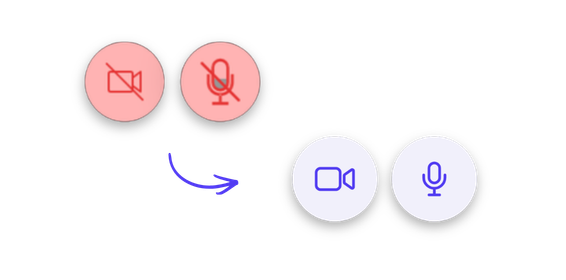
Vérifiez votre propre matériel : Si vous partagez du contenu depuis votre ordinateur (vidéo, présentation avec son), assurez-vous que le volume de votre PC n’est pas en mode « Muet » ou trop bas au niveau du système d’exploitation.
Le problème persiste ? Passez à l’action
Si les vérifications de base n’ont rien donné, il s’agit peut-être d’un bug de connexion ou d’un souci matériel.
Rafraîchissez votre page : Un simple clic sur le bouton « Actualiser » de votre navigateur (ou touche F5) règle la majorité des problèmes de flux audio.
Sollicitez l’intervenant : Si vous n’entendez toujours pas votre interlocuteur, demandez-lui (via le chat) de rafraîchir également sa page. Le problème peut venir de l’émission du signal.
Dernier recours : Assistance technique
Si aucune des étapes précédentes n’a rétabli le son, il est probable que le problème soit lié au matériel de la salle ou à une panne réseau.
Contactez votre administrateur : Un technicien pourra vérifier si les branchements physiques (câbles, enceintes) sont opérationnels.
Générez un ticket : Ouvrez une demande d’assistance via votre plateforme habituelle en précisant les tests déjà effectués.
Est-ce qu’il y a vraiment du son à entendre ?
Avant tout, vérifie si quelqu’un est censé parler :
L’intervenant a-t-il ses micros activés (icône micro non barrée à côté de son nom) ?
Un autre étudiant est-il en train de prendre la parole ?
Une vidéo est-elle en cours de diffusion ?
Note : S’il n’y a aucune activité et que personne ne parle, le silence est normal !
Vérifie tes réglages audio
Si le cours a commencé mais que tu n’entends rien :
- Sur ton ordinateur :
- Vérifie que le son de ton PC/Mac n’est pas sur Muet (Mute).
- Si tu utilises un casque ou des écouteurs, vérifie qu’ils sont bien branchés ou connectés en Bluetooth.
- Sur ton navigateur : Regarde l’onglet de la salle en haut de ton écran. S’il y a une petite icône de haut-parleur barrée sur l’onglet, fais un clic droit et choisis « Réactiver le son du site ».
Les solutions de secours
Si tout semble correct mais que le silence persiste :
Rafraîchis la page : Appuie sur F5 ou sur l’icône « Actualiser ». C’est la solution magique dans 90 % des cas.
Signale le problème : Si après avoir rafraîchi tu n’entends toujours rien, écris un message dans le Chat pour demander si les autres étudiants entendent.
Si personne n’entend : C’est l’intervenant qui doit rafraîchir sa page.
Si tu es le seul : Vérifie tes paramètres de sortie audio dans les réglages de ton navigateur.
Besoin d’aide supplémentaire ? Si rien ne fonctionne, essaie de changer de navigateur (Chrome est recommandé) ou contacte le support technique de ton établissement.
Vous ne parvenez pas à afficher votre caméra ?
Réactivez les caméras depuis la console
Sur la console tactile au pupitre, vérifiez que l’icône caméra n’est pas barrée. Cliquez sur « Caméras » pour réactiver toutes les sources vidéo de la salle en un seul clic.
Vérifiez la source affichée à l’écran
Cliquez sur le menu « Affichage » en haut à gauche de la console, puis vérifiez les sources activées ou désactivées une à une afin de vous assurer que la source vidéo que vous cherchez est bien affichée à l’écran.
Actualisez la page
Un simple clic sur « Actualiser » de votre navigateur (ou touche F5) règle la majorité des problèmes d’affichage vidéo. Si le problème vient d’un intervenant extérieur, demandez-lui de faire de même, puis de consulter l’onglet « étudiant ».
Contactez l’assistance technique
Si aucune des étapes précédentes n’a rétabli l’image, le problème est probablement matériel. Contactez votre administrateur pour vérifier les branchements physiques des caméras, ou générez un ticket d’assistance en précisant les étapes déjà testées.
Vérifiez que votre caméra est bien activée
Sur votre interface, assurez-vous que l’icône caméra n’est pas barrée en rouge. Cliquez dessus pour l’activer si ce n’est pas le cas.
Vérifiez la prévisualisation de votre caméra
Une fois activée, vérifiez que la preview affiche bien votre image. Si l’aperçu est tout noir, rendez-vous dans les paramètres en bas à droite et vérifiez le périphérique sélectionné — il est possible qu’une mauvaise caméra soit sélectionnée par défaut.
Vérifiez qu’aucune autre application n’utilise votre caméra
Une caméra ne peut être utilisée que par une seule application à la fois. Fermez tous les autres onglets de votre navigateur, ainsi que toute autre application susceptible d’utiliser votre caméra (Zoom, Teams, FaceTime, etc.), puis réessayez.
Actualisez la page
Un simple clic sur « Actualiser » de votre navigateur (ou touche F5) peut suffire à rétablir l’affichage de votre caméra. Réessayez d’activer votre caméra après le rechargement.
Testez votre caméra en dehors de l’application
Si votre prévisualisation reste noire, vérifiez que votre caméra fonctionne correctement en dehors de l’application — via l’application Appareil photo de votre ordinateur ou un autre logiciel. Si elle ne fonctionne pas non plus ailleurs, le problème est matériel et votre caméra doit être vérifiée.
Générez un ticket d’assistance
Si votre caméra fonctionne correctement sur d’autres applications mais reste impossible à activer sur la plateforme, générez un ticket d’assistance en précisant les étapes déjà testées.
Tout est lent ou saccadé ?
Relancer le cours
Prévenez vos étudiants, quittez le cours en cliquant sur le bouton rouge, puis rejoignez-le à nouveau depuis le calendrier.
Vérifier votre connexion réseau
Si le problème persiste, vérifiez votre connexion internet avec l’administration.
Assistance technique
Si aucune des étapes précédentes n’a rétabli le son, il est probable que le problème soit lié au matériel de la salle ou à une panne logicielle.
Contactez votre administrateur : Un technicien pourra vérifier si les branchements physiques (câbles, enceintes) sont opérationnels.
Générez un ticket : Ouvrez une demande d’assistance via votre plateforme habituelle en précisant les tests déjà effectués.
Actualisez la page
Appuiez sur F5 ou sur l’icône « Actualiser ». C’est la solution magique dans 90 % des cas.
Vérifiez le navigateur
Vérifiez que vous utilisez bien Chrome comme navigateur.
Vérifiez votre connexion internet
Testez votre connexion internet (un outil comme speedtest.net peut vous aider à identifier un problème).
Fermez d’autres applications
Fermez les applications gourmandes en ressources sur votre ordinateur (streaming, téléchargements en cours…).