Glossaire de la formation comodale
Le passage au comodal (ou HyFlex) est devenu un levier stratégique pour les écoles d’élite, les classes préparatoires et les académies d’entreprise. Il permet de lever les barrières géographiques, d’optimiser l’occupation des locaux et d’offrir une flexibilité totale aux apprenants. Cependant, la réussite d’un projet d’hybridation ne repose pas uniquement sur l’équipement : elle nécessite une maîtrise parfaite des concepts pédagogiques et des technologies d’orchestration.
Qu’est-ce qu’une captation multi-flux ? Comment garantir l’engagement apprenant en distanciel synchrone ? Quelle est la différence réelle entre le bimodal et le comodal ?
Prepa Connect a conçu ce glossaire de la formation comodale pour accompagner les directeurs d’établissements, les responsables pédagogiques et les DSI. Vous y trouverez toutes les définitions clés pour transformer vos salles de classe en hubs de diffusion haute définition, capables de propulser vos formations partout dans le monde en un seul clic.
A
Alignement constructif
Principe selon lequel les objectifs d’apprentissage, les activités pédagogiques et les méthodes d’évaluation sont cohérents entre eux, quelle que soit la modalité (présentiel ou distanciel).
Apprentissage comodal (HyFlex)
Modèle pédagogique d’élite permettant à l’étudiant de choisir son mode de présence pour chaque cours : en salle, en direct à distance, ou en différé via VOD. C’est la flexibilité ultime sans perte de qualité.
Apprentissage inversé (Flipped Learning)
Souvent utilisée en comodal, la classe inversée consiste à donner la théorie en asynchrone (vidéo/lecture) pour consacrer le temps synchrone (en classe et en direct) à la pratique et aux interactions.
Auto-tracking
Technologie de caméra intelligente qui suit les déplacements du professeur dans la salle sans intervention humaine.
Asynchrone
Mode de formation où l’apprentissage ne se fait pas en temps réel. L’élève accède aux ressources (VOD, supports) à son propre rythme. Crucial pour les révisions en classes préparatoires.
B
Bande passante adaptative
Mécanisme qui ajuste la qualité de l’image de l’étudiant en fonction de sa connexion pour éviter les coupures (Freeze).
Barre de son interactive (Video Bar)
Équipement tout-en-un (caméra, micros, haut-parleurs) idéal pour les petites salles de classe ou « huddle rooms » passant au comodal.
Bi-modal
Confusion fréquente avec le comodal. Le mode bi-modal impose un groupe à distance et un groupe en présentiel de façon fixe, là où le comodal laisse le choix de la modalité à l’apprenant pour chaque séance.
Brise-glace (Ice-breaker) numérique
Activités courtes utilisées en début de session comodale pour créer une cohésion entre les étudiants physiquement en salle et ceux connectés à distance.
BYOD (Bring Your Own Device)
Pratique consistant à laisser les étudiants utiliser leur propre ordinateur/tablette en cours pour participer aux activités interactives (quizz, murs collaboratifs).
C
Canal de retour (Backchannel)
Espace de discussion secondaire (chat, forum en direct) où les étudiants peuvent poser des questions sans interrompre le flux principal du cours.
Captation multi-flux (Multi-stream)
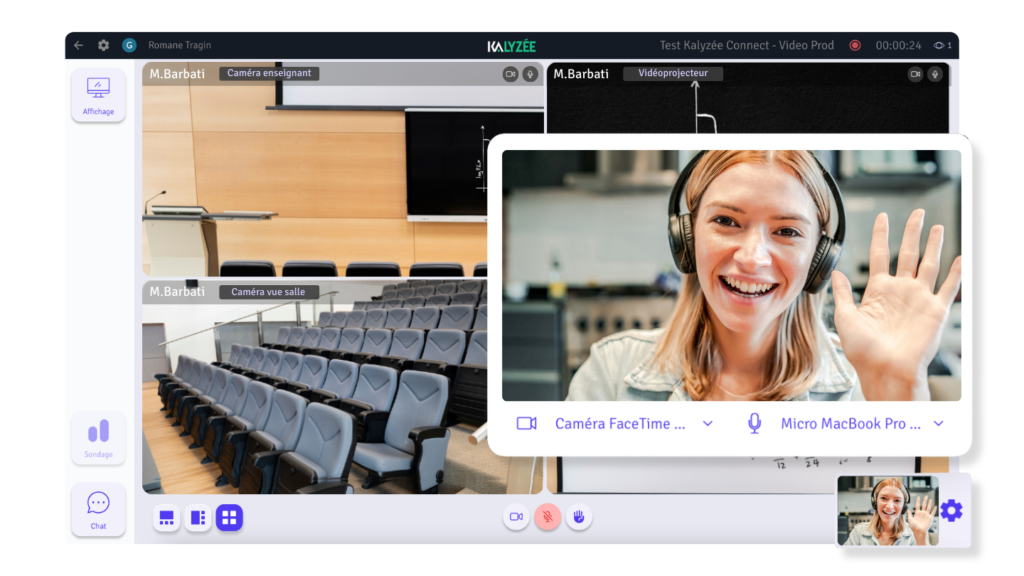
Technique permettant d’enregistrer et de diffuser séparément la source vidéo (le professeur), la source de contenu (le support de cours) et la source d’interaction (le tableau). L’apprenant peut ainsi choisir quelle fenêtre agrandir sur son écran.
Offrez une expérience équitable à tous vos apprenants.
Que ce soit en direct, en salle ou en VOD, Prepa Connect orchestre vos flux et vos outils interactifs pour que vous puissiez vous concentrer sur l’essentiel : la transmission.

Classe connectée
Salle de cours équipée d’une intelligence logicielle capable de piloter caméras, micros et écrans pour supprimer toute barrière entre le présentiel et le distanciel.
Comodal
Le comodal est l’expression de la flexibilité pédagogique. Contrairement au bimodal classique, il permet à l’apprenant de choisir, pour chaque séance, de suivre le cours en présentiel, en distanciel synchrone (direct) ou en asynchrone (VOD).
Pour garantir le succès de ce modèle, le cours est entièrement ré-architecturé :
Équité d’apprentissage : Le scénario pédagogique est conçu pour que les objectifs soient atteints quelle que soit la modalité choisie. L’étudiant à distance accède aux mêmes interactions (quizz, questions/réponses) que l’étudiant en salle.
Combinaison de formats : Le comodal intègre des activités dédiées (vidéos préparatoires, textes d’approfondissement en ligne, sessions magistrales en multi-flux HD) qui forment un parcours cohérent et fluide.
Centralisation technologique : Grâce à une plateforme comme Prépa Connect, l’orchestration de ces flux est automatisée pour le professeur. En un clic, le cours est diffusé et enregistré, garantissant que le contenu synchrone (le direct) devienne immédiatement une ressource asynchrone (la VOD) de haute qualité.
L’enjeu n’est plus seulement de diffuser une vidéo, mais de proposer une expérience immersive où la technologie s’efface au profit de la transmission du savoir.
Enseignement comodal : fini le bricolage, passez à l'action
Téléchargez gratuitement le livre blanc Prépa Connect, avec les 4 niveaux d’Hyflex expliqués, des cas concrets et des conseils pour démarrer votre enseignement comodal en toute sérénité.

Cours magistral interactif
Format de cours où, malgré la densité du contenu, le professeur peut solliciter l’auditoire (physique et distant) via des outils numériques pour maintenir un taux d’engagement élevé.
D
Dalle de plafond (Microphones de plafond)
Système de captation audio invisible qui permet de capter la voix de n’importe quel élève dans la salle sans avoir à faire circuler un micro main.
Développement pédagogique sur mesure
Capacité à adapter une plateforme technologique aux besoins spécifiques d’une école (intégration aux outils de gestion, charte graphique propre, fonctionnalités exclusives).
Distanciel synchrone
Modalité de formation où l’étudiant suit le cours en temps réel derrière son écran, par opposition au distanciel asynchrone (visionnage ultérieur).
Double flux attentionnel
Le défi majeur du professeur en comodal : la capacité à porter son attention simultanément sur les étudiants en salle et sur le « chat » ou les vignettes des étudiants distants.
E
Émargement automatisé
Fonctionnalité garantissant la présence des élèves sans interruption de cours. Le système certifie la connexion des étudiants distants et la présence des élèves en salle pour une gestion administrative simplifiée.
Ne perdez plus l'attention de vos élèves distants
Automatisez l’interactivité et l’émargement pour vous concentrer sur l’enseignement.

Engagement apprenant
Indicateur de succès d’une formation. En comodal, il est soutenu par la qualité HD des flux et la capacité d’interagir en temps réel avec le reste de la classe.
Équité pédagogique
Concept central du comodal visant à garantir que l’expérience d’apprentissage et l’accès aux ressources sont strictement identiques, que l’élève soit au premier rang ou à l’autre bout du monde.
Expérience utilisateur (UX) de formation
La fluidité du parcours de l’étudiant sur la plateforme : facilité de connexion, clarté du choix des flux vidéo et accès aux outils interactifs.
F
Flexibilité spatio-temporelle
L’un des principaux bénéfices de la formation hybride, permettant de s’affranchir des contraintes de lieux (salle de classe) et de temps (grâce à la VOD).
H
HD adaptative
Technologie qui garantit une lisibilité parfaite des écritures au tableau, même avec une connexion internet instable, en ajustant le débit vidéo sans jamais couper le cours.
Hybridation des enseignements
L’hybridation est une stratégie de réingénierie globale du cours. Elle consiste à déconstruire le modèle classique pour combiner intelligemment des modalités de présence (salle / distance) et des temporalités (synchrone / asynchrone).
Un cours hybride bien conçu articule différents formats : asynchrone préparatoire, synchrone magistral, présentiel interactif.
Dans une approche comodale, cette hybridation devient flexible : l’étudiant navigue librement entre ces modalités sans jamais perdre le fil de sa progression, car l’architecture du cours est pensée pour offrir une valeur pédagogique équivalente quel que soit le canal choisi.
I
Ilots de travail hybrides
Configuration de salle permettant de créer des sous-groupes mixtes (étudiants sur place et à distance) travaillant ensemble sur un même projet via des outils collaboratifs.
Interconnexion de salles
Technologie permettant de relier plusieurs sites physiques entre eux. Un professeur dans la « salle maître » enseigne à trois autres salles « enfants » où les élèves voient, entendent et interagissent comme s’ils étaient dans la même pièce.
Interface d'orchestration "one-click"
Écran de contrôle simplifié pour le professeur. En un clic, il lance le cours, les caméras, les micros et l’enregistrement. Plus aucun branchement ni manipulation technique requise.
Vos salles sont-elles prêtes pour le comodal ?
Nos experts analysent votre configuration actuelle et vous proposent un plan d’équipement sur mesure.

Interopérabilité / intégration
Capacité de votre solution comodale à communiquer avec vos outils existants (votre calendrier Outlook/Google, votre LMS Moodle, et vos annuaires d’élèves) pour que le lancement d’un cours soit totalement automatisé.
L
Latence (Lag)
Délai entre l’action du professeur et sa réception par l’élève distant. En comodal « élite », on cherche une latence ultra-faible pour permettre un dialogue fluide.
LMS (Learning Management System)
Plateforme de gestion des cours (type Moodle). Une solution comodale performante doit s’intégrer nativement à votre LMS pour une expérience utilisateur fluide.
M
Micro-learning
Découpage des cours enregistrés en courtes capsules thématiques pour faciliter la révision et la mémorisation sur la plateforme VOD.
Mixité synchrone
L’art de faire travailler ensemble des étudiants sur place et à distance au même instant. Cela nécessite un retour audio parfait (sans écho) pour des échanges naturels.
Monitoring de salle
Écrans spécifiques placés au fond, sur les côtés et à l’avant de la salle permettant au professeur de voir les vignettes vidéo des étudiants distants tout en regardant ses élèves en face.
P
Phygital
Contraction de « Physique » et « Digital ». C’est l’environnement global où les deux mondes fusionnent pour ne former qu’un seul espace d’apprentissage cohérent.
Plateforme comodale
Cœur logiciel qui centralise la captation, la diffusion mondiale en direct et l’archivage en VOD, tout en pilotant les équipements matériels de la salle.
Présentiel augmenté
Utilisation des outils du comodal (sondages en direct, ressources numériques projetées) pour enrichir l’expérience des élèves qui sont physiquement présents en salle.
Q
Quiz et sondages temps réel
Outils pédagogiques intégrés permettant de tester la compréhension des élèves instantanément, qu’ils soient au premier rang ou à l’autre bout du monde.
Ne perdez plus l'attention de vos élèves distants
Créez des quiz, sondages, groupes en un clic avec Prépa Connect, pour engager vos apprenants distants et présentiels !
R
RGPD & Droit à l'image
Cadre légal indispensable. En comodal, il faut gérer le consentement des élèves qui pourraient apparaître à l’écran lors des replays.
ROI (Retour sur investissement)
Calcul de la rentabilité d’une salle comodale : réduction des frais de déplacement, augmentation du nombre d’inscrits par session et valorisation du patrimoine vidéo (VOD).
S
Scaffolded Instruction
Techniques de soutien apportées par l’enseignant pour guider l’élève à distance dans son autonomie, particulièrement cruciales quand l’enseignant ne peut pas « passer entre les rangs ».
Scénarisation pédagogique
Le travail de préparation du formateur pour adapter son cours au format hybride, en prévoyant des temps d’interaction spécifiques pour ne pas oublier l’audience à distance.
Sentiment de présence
La perception par l’étudiant distant qu’il fait réellement partie de la classe. C’est le but ultime d’une bonne installation comodale.
T
Taux de complétion
Indicateur de performance mesurant le pourcentage d’apprenants allant jusqu’au bout de leur parcours de formation. Le comodal haute définition aide à maintenir ce taux élevé.
V
Visioconférence
Technologie de communication bidirectionnelle (audio et vidéo) en temps réel, servant de colonne vertébrale au distanciel synchrone. Contrairement à la visioconférence de bureau classique, la visioconférence en environnement comodal exige :
La haute fidélité (Full HD/4K) : Indispensable pour la lisibilité des démonstrations complexes au tableau (équations, schémas techniques).
La captation d’ambiance : Elle ne doit pas se limiter à la voix du professeur, mais intégrer les interactions de la salle pour briser le sentiment d’isolement de l’élève distant.
L’intégration métier : Elle ne doit pas être un outil isolé, mais être pilotée par l’interface d’orchestration de la salle pour automatiser le démarrage, l’enregistrement et l’émargement.
VOD haute fidélité
Accès immédiat au replay du cours après la session. Contrairement à un simple enregistrement, la VOD comodale conserve le choix des angles de vue pour l’étudiant qui révise.
Enseignement comodal : fini le bricolage, passez à l'action
La check-list « Prêt pour le cours » de l’enseignant.
Les 4 niveaux de flexibilité HyFlex expliqués.
3 cas concrets (Santé, École de commerce, Territoires isolés).